Новая особенность Apple Watch 5-й серии та, которую вы собираетесь использовать чаще всего: всегда включенный экран. В каждом поколении Apple Watch дисплей становился черным после того, как вы его использовали, но Series 5 продолжает светиться, чтобы вы могли быстро увидеть время, не дожидаясь ни секунды, пока загорится экран.
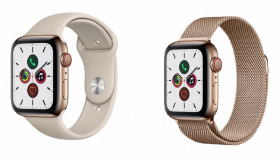
Но важнее, чем удобство, которое он приносит, функция Always On в корне меняет внешний вид Apple Watch Series 5 Gold. Поскольку включенный дисплей будет виден в 90% случаев, гаджет больше похож на обычные часы, чем когда-либо прежде, поэтому вам нужно выбрать интерфейс, которое выглядит стильно и подходит вам.
Дисплей Always On будет включен по умолчанию при первом сопряжении Apple Watch 5-й серии, но если он не работает на ваших часах, надо его активировать. Перейдите в приложение «Настройки», затем «Отображение и яркость» и «Всегда включено». На следующем экране нажмите на переключатель, чтобы сделать его зеленым, и все готово.
Как только вы включите дисплей, вы увидите переключатель под названием «Скрыть чувствительные сложности». Если индикатор станет зеленым, ваши часы не будут отображать почтовые сообщения, встречи в календаре или что-либо еще, что может показываться, только если включен экран.
Выбор циферблата на 5-й серии умных часов такой же, как и на Series 4. Нажмите и удерживайте циферблат, пока он не уменьшится и не появится кнопка «Настроить». Вы можете провести пальцем по имеющимся изображениям, чтобы выбрать одно, или вы можете провести пальцем до конца, пока не увидите знак плюс с надписью «Новый» над ним. Нажмите на него, и вы получите список всех доступных циферблатов. Выберите тот, который вы хотите, и он появится в вашем основном списке. Однако вы не сможете увидеть, как выглядит постоянно включенная версия.
Когда вы находитесь на экране выбора циферблата, вы можете нажать кнопку «Настроить» под каждым экраном, чтобы изменить цвет и внешний вид. Каждый из них индивидуален, но вы проведете пальцем, чтобы изменить настройку, и прокрутите заводную головку, чтобы просмотреть варианты. У большинства тем есть много цветов и вариаций на выбор, поэтому найдите время, чтобы ознакомиться с каждым из них.
Но важнее, чем удобство, которое он приносит, функция Always On в корне меняет внешний вид Apple Watch Series 5 Gold. Поскольку включенный дисплей будет виден в 90% случаев, гаджет больше похож на обычные часы, чем когда-либо прежде, поэтому вам нужно выбрать интерфейс, которое выглядит стильно и подходит вам.
Apple Watch 5: включить
Дисплей Always On будет включен по умолчанию при первом сопряжении Apple Watch 5-й серии, но если он не работает на ваших часах, надо его активировать. Перейдите в приложение «Настройки», затем «Отображение и яркость» и «Всегда включено». На следующем экране нажмите на переключатель, чтобы сделать его зеленым, и все готово.
Apple Watch Series 5: скрыть конфиденциальные данные
Как только вы включите дисплей, вы увидите переключатель под названием «Скрыть чувствительные сложности». Если индикатор станет зеленым, ваши часы не будут отображать почтовые сообщения, встречи в календаре или что-либо еще, что может показываться, только если включен экран.
Apple Watch Series 5: выбрать интерфейс
Выбор циферблата на 5-й серии умных часов такой же, как и на Series 4. Нажмите и удерживайте циферблат, пока он не уменьшится и не появится кнопка «Настроить». Вы можете провести пальцем по имеющимся изображениям, чтобы выбрать одно, или вы можете провести пальцем до конца, пока не увидите знак плюс с надписью «Новый» над ним. Нажмите на него, и вы получите список всех доступных циферблатов. Выберите тот, который вы хотите, и он появится в вашем основном списке. Однако вы не сможете увидеть, как выглядит постоянно включенная версия.
Apple Watch Series 5: настроить циферблат часов
Когда вы находитесь на экране выбора циферблата, вы можете нажать кнопку «Настроить» под каждым экраном, чтобы изменить цвет и внешний вид. Каждый из них индивидуален, но вы проведете пальцем, чтобы изменить настройку, и прокрутите заводную головку, чтобы просмотреть варианты. У большинства тем есть много цветов и вариаций на выбор, поэтому найдите время, чтобы ознакомиться с каждым из них.
Поделитесь в соцсетях: